mp3 変換 & 動画からmp3へ & 動画を音楽に変換
- 4.8
- 評価
- 50.00M
- インストール数
- Free
- 価格

 分析者 App-foxy
動画の中の音だけを取り出したい場面は、思ったより多くあります。旅行中に撮った映像から環境音を残したいとき、講演や練習風景の音声を聞き直したいとき、手元の動画を音楽ファイルとして整理したいときなどです。そこで実際に使ってみたのが、InShot Inc.の動画プレーヤー&エディタ系アプリ、mp3 変換です。名前どおり、動画から音声を抜き出したり、動画をMP3形式に変換したりする用途に絞ったアプリです。
無料で始められるので、最初の一回を試すまでのハードルは低めです。年齢区分は3歳以上で、Androidでは5,000万回以上インストールされています。ストア上の平均評価は4.8で、評価数も73万件ほどあり、単なる一時的な変換ツールというより、日常的に使う人がいるタイプだと感じました。
最初の一週間で分かる使いやすさ
初回利用で一番よいと感じたのは、目的がぶれにくいことです。動画編集アプリには、カット、字幕、フィルター、速度変更などが並び、音声だけ欲しい人には操作が過剰に見えることがあります。その点、このアプリは「動画から音を取り出す」という入口がはっきりしているため、変換までの流れを覚えやすいです。
こちらもおすすめ

 LINEマンガ
を読みっぱなしにしない、本棚と無料話で続ける読書術
無料話を追うだけではもったいない。待てば無料の仕組み、読書履歴、本棚をつなげて、読みたい作品を迷わず楽しむための実践ガイド。課金の判断や通知との付き合い方も率直に解説します。

 LINE(ライン) - 通話・メールアプリ
LINEはなぜ使われ続けるのか 日常に根づく便利さと広がる負担
メッセージ、通話、決済、公式アカウント。LINEが日々の用事に入り込むほど、使い続ける理由と手放しにくさは同じ場所から生まれてくる。勢いの背景を利用者目線で読み解く。

 UNO!™
UNO!™の「最後の一枚」が生む緊張感。短い対戦を何度も回したくなる理由
数字や色を合わせるだけの遊びに、宣言の一瞬と反撃の余地をどう組み込んだのか。UNO!™のオンライン対戦を、手札の駆け引きから見つめる。勝負を急がせる面白さと、運に左右される物足りなさも率直に掘り下げます。

 Uber Eats(ウーバーイーツ) 出前/フードデリバリー
Uber Eatsは注文後のトラブルにどこまで頼れるか
注文の速さだけでは測れないフードデリバリーの実力。設定のつまずき、変更の取り消し、通信切れ、配達状況の曖昧さまで、失敗時に何が頼れて何が読めないのかを見極めます。

 ブロックブラスト (Block Blast)
ブロックブラストはなぜ止められないのか 流行を支える手軽さと飽きの壁
短い一手、目に見える連鎖、自己ベストへの執着。ブロックブラストが人づてに広がる理由を、遊びの手触りと流行の寿命の両面から見極める。単純さの裏にある中毒性と、飽きが訪れる条件も率直に掘り下げます。

 Meteored - 天気や台風の天気予報アプリ
Meteoredは14日先の予報をどう読ませるか 便利さと迷いやすさを検証
今日の空模様から14日先まで、予報の幅をどう見せ、次の行動へつなげるのか。Meteoredの画面をたどり、情報の優先順位と迷いやすさを確かめます。長期予報の便利さだけでは測れない、日々使う道具としての設計を批評します。
ニュースデスクの関連記事
ニュースをすべて見る


基本的な使い方は、端末内の動画を選び、音声を取り出す処理へ進むというものです。動画をMP3にしたい人だけでなく、動画の一部を切り出して音声化したい人にも向いています。長い動画をそのまま扱うより、先に必要な場面を見極めてから処理するほうが、保存後の整理もしやすくなります。
ここで意外に役立つのが、動画編集と音声抽出を別々のアプリで行わずに済む点です。たとえば、スマートフォンで撮った発表練習の動画から、冒頭の無音部分を避けて音声を作りたい場合、先にトリミングしてからMP3化できます。単純な変換だけなら専用サイトでもできますが、端末内で素材を整えてから保存できる流れは、実際の作業では便利です。
ただし、変換後のファイルをどこで使うかは、最初に考えておいたほうがよいです。音声を聞くだけなら問題ありませんが、別の編集アプリへ渡す、メッセージで共有する、パソコンへ移すといった目的では、保存場所やファイル名の管理が重要になります。変換そのものが簡単でも、その後の整理を考えずに作業すると、似た名前の音声が増えて探しにくくなります。
私がすすめたい最初の試し方は、短い動画を一つだけ選び、音声化したあとに再生、共有、削除まで確認することです。変換できるかどうかだけでなく、自分の端末でファイルを見つけやすいか、普段使う再生アプリで開けるかを確認できます。最初から大量の動画を処理するより、この小さなテストで自分の使い方に合うか判断するほうが安全です。
音声抽出と動画変換を使い分ける
このアプリは、動画から音声を取り出す目的と、動画を音楽ファイルとして扱いたい目的の両方に対応しています。似ているようで、実際の使い道は少し違います。講義や会話の記録なら、音声抽出が中心です。一方、映像の中に流れている音楽を移動中に聞きたいなら、MP3変換が中心になります。
この違いを意識すると、不要な処理を減らせます。音声記録を作りたいのに、動画全体を何度も編集してから変換する必要はありません。逆に、音楽部分だけを残したいなら、映像の前後にある会話や無音を先に切るほうが、完成したファイルを聞くときの快適さにつながります。
もう一つの具体的な使い道は、スマートフォンで撮った楽器練習の記録です。動画のままだと画面を見ながら再生することになりますが、音声にしておけば、手を使わずに演奏の確認ができます。練習ごとにファイル名を変えて保存すれば、後からテンポやミスの位置を比べる作業にも使えます。ただし、音質は元の動画に左右されるため、変換しただけで録音品質が上がるわけではありません。
無料で始める価値と課金の考え方
価格は無料なので、たまに一つの動画を音声化したい人なら、まず試してみる価値があります。一方で、アプリ内購入はアイテムごとにおよそ600円から2,920円まで設定されています。毎月必ず使うか、広告や追加要素を避けたいかによって、課金を検討する順番は変わります。
私なら、最初の一週間では購入を急ぎません。自分が本当に繰り返し使うのは、音声抽出なのか、動画のトリミングなのか、MP3化なのかを確認します。用途が一つだけなら無料利用で足りる可能性がありますし、複数の動画を継続して扱うなら、作業の快適さに対して支払う意味が出てきます。
課金を考えるときは、単に「変換できるか」ではなく、月に何度その作業をするかで判断するのが現実的です。年に数回しか使わないなら、無料の範囲で十分かもしれません。反対に、仕事や学習で動画を頻繁に音声化するなら、毎回別のサービスを探す手間を減らせることが価値になります。
一か月後も残る価値と、使い続ける負担
このアプリの長期的な価値は、派手な編集を楽しむことより、同じ作業を何度も短く済ませられることにあります。動画を音声に変える作業は、一度だけなら大きな差になりません。しかし、会議の記録、授業の復習、練習動画、家族のイベントなどで繰り返すと、操作の流れを覚えていることが効いてきます。
特に、スマートフォンだけで完結させたい人には相性がよいです。動画をパソコンへ移し、変換ソフトを起動し、ファイルを戻すという手順を省けるからです。外出先で撮影した素材を、その日のうちに音声として整理したい場合にも、アプリ一つで作業を始められるのは実用的です。
毎月の利用で気をつけたいのは、変換後のファイルが増え続けることです。MP3は動画より扱いやすい一方、元動画を消す前に音声が本当に必要な内容を含んでいるか確認しないと、後で映像が必要になったときに困ります。私は、音声化したものをすぐ削除するのではなく、元動画との役割を決めてから整理する使い方をおすすめします。
ファイル名には、撮影内容と日付を入れると後から探しやすくなります。たとえば「発表練習_春_一回目」のように、内容が分かる名前にしておけば、音声プレーヤーからでも判断しやすくなります。これはアプリの機能というより、変換アプリを長く使うための運用上のコツです。変換が速くても、保存後に迷子になると便利さは大きく下がります。
日常の具体例で見る向き不向き
たとえば、友人との旅行で撮った動画に、現地の街の音や会話が入っていたとします。帰宅後に映像を見る時間がない日でも、音声だけにして移動中に聞き返せます。旅の記録を音で残したい人には、動画を開き続けなくてよい点が魅力です。ただし、映像の情報が重要な場面では、音声だけにすると記録として不十分になります。
別の例では、子どもの発表会を撮影した動画から、本人の声を聞きやすい形で残したい場合があります。前後の待ち時間をトリミングして音声化すれば、家族が聞き返しやすいファイルを作れます。ただし、共有する前には、周囲の人の声や私的な会話が入っていないか確認したいところです。変換が簡単だからこそ、公開や送信の前に内容を見直す習慣が必要です。
逆に、音楽制作を本格的に行う人には、このアプリだけでは物足りない可能性があります。細かな音量調整、ノイズ除去、複数トラックの編集、音声形式の詳細設定などを重視するなら、専用の音声編集ソフトのほうが適しています。このアプリは、複雑な制作環境の代わりというより、動画から音声を取り出す入口として考えると納得しやすいです。
通常の代替手段と比べたときの違い
一般的な動画編集アプリと比べると、こちらは音声化までの目的が明確です。総合編集アプリは映像作品を作るには強いものの、音だけ欲しいときにはボタンや設定が多く、毎回の操作が重くなりがちです。短時間で動画をMP3にしたいなら、専用性のあるこのアプリのほうが迷いにくいです。
オンライン変換サイトと比べる場合は、スマートフォン内の作業をまとめやすいことが利点です。一方で、サイトのほうが一度きりの作業には手軽に感じる人もいます。どちらを選ぶかは、動画を端末の外へ送る手順をどう考えるか、変換を繰り返すかで決まります。私は、個人的な動画を定期的に整理するならアプリを使い、単発の軽い作業なら他の方法も比較します。
音楽プレーヤーやファイル管理アプリだけでは、動画から音声を作る工程までは担えません。そのため、動画を持っていて、音声ファイルとして再利用したい人には、このアプリの役割がはっきりしています。ただし、音声を作った後のライブラリ管理まで一つで完璧に済ませたい人は、別の管理方法と組み合わせる必要があります。
長く使うほど気になる負担
使い続けるうちに感じる負担は、変換操作そのものより、素材の選択と保存後の管理です。似た動画が多いと、どれを音声化したのか分からなくなります。処理を始める前に、不要な動画を整理し、必要なものだけを残しておくと、選択ミスを減らせます。
また、動画の長さや端末の空き容量によっては、処理前後のファイルを一時的に置く余裕が必要になります。大量の動画を一度に扱うより、一つずつ確認しながら進めるほうが、失敗時の切り分けは簡単です。容量を節約したいからといって、元動画をすぐ消すのは避けたほうがよいでしょう。
もう一つの疲れは、同じ変換を何度もやり直すことです。音声の開始位置や終了位置を適当に決めると、後で不要な無音や会話が気になり、再処理することになります。最初に再生して必要な範囲を確認しておけば、作業回数を減らせます。これは目立たない工夫ですが、月単位で使うと差が出ます。
無料アプリとして試しやすい反面、利用中に追加購入を検討する場面はあります。購入するなら、短期的な勢いではなく、実際に数回使った後に判断したいです。変換だけを目的にする人と、動画編集も継続して行う人では、感じる価値がかなり違うからです。
どんな人なら定着し、どんな人なら離れるか
このアプリが定着しやすいのは、スマートフォンで撮った動画を、音声として繰り返し再利用する人です。講義や練習の聞き直し、旅行記録の音声化、動画内の音楽の整理など、用途が複数ある人ほど出番が増えます。操作を一度覚えれば、毎回同じ流れで処理できるためです。
反対に、動画編集を細かく作り込みたい人、音声の品質を専門的に調整したい人、ファイル管理を一つのアプリだけで完結させたい人には、別の選択肢が合うでしょう。動画から音を抜き出すという中心目的は明快ですが、万能な制作環境として見ると期待が大きすぎます。
私は、これを「動画を音声にするための常備道具」として評価します。毎日開くアプリではなくても、必要なときに操作を思い出せることが大切です。無料で試せるため、まず短い動画で変換、再生、共有、削除まで確認し、自分の保存習慣に無理なく組み込めるかを見てください。
InShot Inc.が提供するこのアプリは、2018年2月11日に公開されて以来、動画からMP3への変換や音声抽出を求める人に使われてきました。評価の多さだけで決めるべきではありませんが、5,000万回以上のインストールと高い平均評価は、少なくとも長く使う人がいることを示しています。
結論として、mp3 変換は「動画の音だけを、スマートフォン上で何度も取り出したい人」におすすめです。一度きりなら他の手段でも足りますが、練習記録や学習素材、旅行動画を定期的に音声化するなら、手順を固定できる便利さが残ります。反対に、専門的な音声編集や本格的な動画制作を求めるなら、専用ソフトを選んだほうが満足できます。目新しさが消えた後も、変換後のファイルをきちんと整理できる人にとっては、端末に置いておく価値のある実用的なアプリです。
mp3 変換 & 動画からmp3へ & 動画を音楽に変換に関するよくある質問
01「mp3 変換 & 動画からmp3へ & 動画を音楽に変換」はどのようなアプリですか?
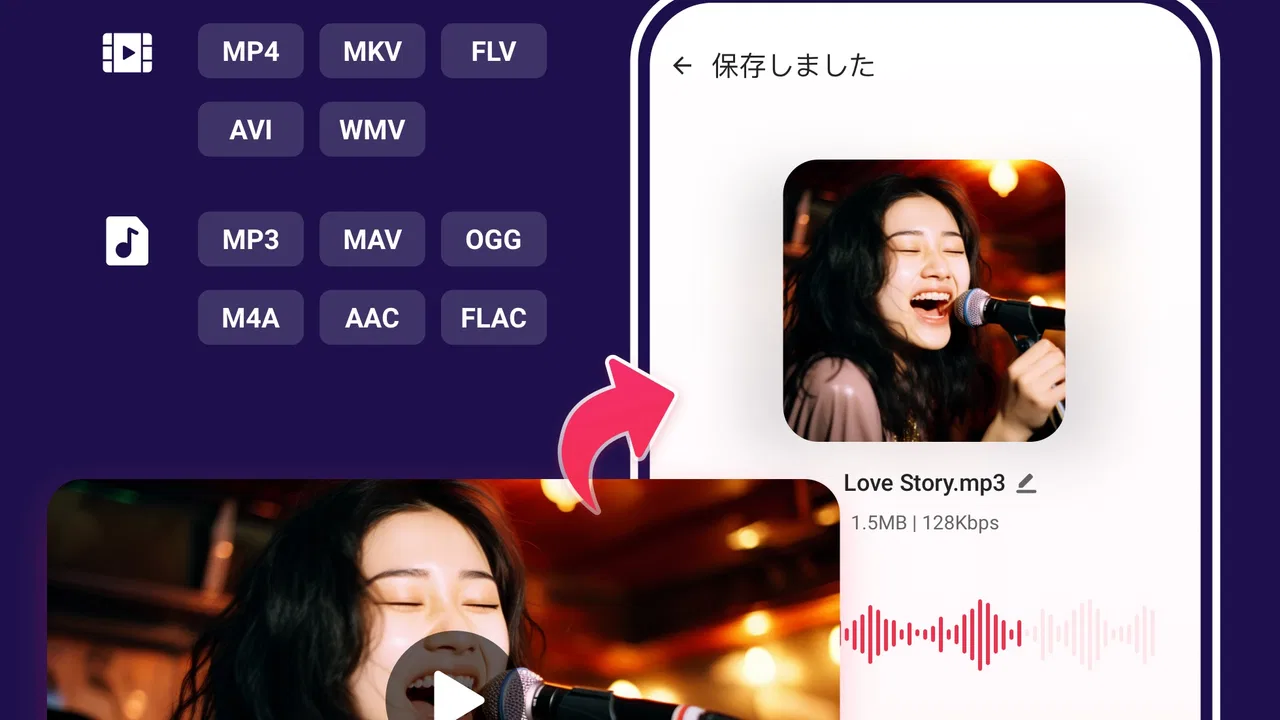
このアプリは、スマートフォンに保存されている動画から音声を取り出し、MP3などの音声ファイルへ変換できるツールです。動画の音楽だけを保存したい場合や、映像を再生せずに音声を聴きたい場合に役立ちます。操作画面は比較的シンプルで、動画を選択して出力形式や品質を設定し、変換を開始する流れになっています。
02どの動画形式をMP3へ変換できますか?
対応形式は端末のOSやアプリのバージョンによって異なりますが、一般的にはMP4、MOV、AVI、MKVなど、スマートフォンで再生できる主要な動画形式に対応しています。変換前には、アプリ内の対応形式一覧やファイル選択画面で確認することをおすすめします。特殊なコーデックを使用した動画や破損したファイルは、読み込めない場合があります。
03変換したMP3の音質やファイルサイズは調整できますか?
多くの場合、変換時にビットレートや音質を選択できるため、用途に合わせてファイルサイズと音質のバランスを調整できます。高音質設定では音がより明瞭になる一方、保存容量を多く使用します。スマートフォンで気軽に聴く目的なら標準品質、音楽鑑賞を重視するなら高品質を選ぶとよいでしょう。元動画の音質以上に改善されるわけではありません。
04変換した音声ファイルはどこに保存され、共有できますか?
変換後のMP3ファイルは、通常アプリ専用フォルダーまたは端末の音楽・ダウンロード関連フォルダーに保存されます。アプリ内の履歴画面から再生、名前変更、削除、共有などを行える場合もあります。保存場所が分からないときは、ファイル管理アプリで最近作成された音声ファイルを確認してください。端末のストレージ権限が必要になることもあります。
05このアプリで動画をMP3に変換する際、著作権上の注意点はありますか?
変換機能そのものが違法というわけではありませんが、変換する動画や音楽の利用方法には注意が必要です。自分で撮影した動画や、利用許可を得たコンテンツ、個人利用が認められている素材に使用してください。動画配信サービスなどのコンテンツを無断で保存・変換したり、変換した音源を公開・配布したりすると、著作権や各サービスの利用規約に違反する可能性があります。
メリット
- 動画からMP3への変換手順がシンプルで、初心者でも使いやすい
- 複数の動画形式に対応し、音声ファイルを手軽に作成できる
- 変換後の音質やビットレートを選択できる
- 変換した音楽を端末内で整理・再生しやすい
- 短い動画なら比較的スムーズにMP3へ変換できる
デメリット
- 長時間動画や高音質設定では変換に時間がかかることがある
- 無料版では広告表示が多く、操作中に気になる場合がある
- 一部の動画形式やコーデックは正常に読み込めないことがある
- 著作権で保護された動画の変換には注意が必要
- 変換後のファイル容量が大きくなる場合がある

mp3 変換 & 動画からmp3へ & 動画を音楽に変換
ギャラリー